

チュートリアル
2026-1-15
Matterportの共有設定とユーザー権限について
目次
Matterportのユーザー権限と共有設定について説明します。
※メーカーサイトも併せてご確認ください。
共有設定について
アクティブスペースを開くと「共有」というボタンがあり、当該スペースをどこまで共有するかを瀬底することができます。
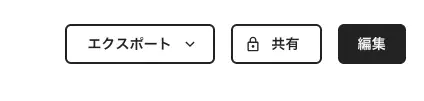 共有設定ボタン
共有ボタンを押すと4つの共有方法を選ぶことができます。デフォルトはプライベートに設定されています。
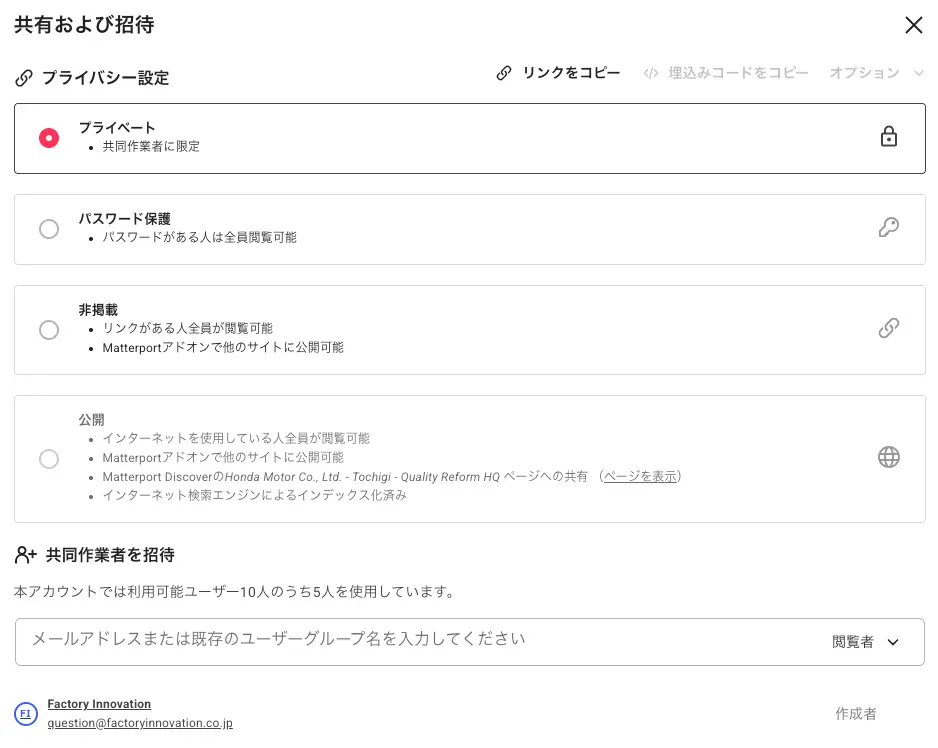
セキュリティが低い順に説明します。
- 「公開」 - この設定にしたスペースのURLは誰でも見ることができます。さらに設定したタグは検索エンジンの検索対象となります。観光施設や商業施設など不特定多数に公開する場合に使用します。
- 「非掲載」 - 公開と同じく誰でも見ることができますが、検索エンジンの対象にはなりません。
- 「パスワード保護」- 非掲載URLにパスワードを設定できます。ただしログインしている訳ではないので閲覧者のユーザー特定はできません。
- 「プライベート」- 編集・閲覧ともにMatterportクラウドにログインしないとアクセスできない状態です。秘匿性の高い空間は必ずプライベートに設定してください。※ユーザーの行動(閲覧・編集作業内容等)を監査したい場合はエンタープライズプランを購入してください。
ユーザー権限について
ログインユーザーの権限をユーザーごとに設定できます。
エンタープライズ プラン以外の権限設定
管理者
管理者は、アカウント内のすべてのスペースにアクセスでき、アカウント全体の設定の一部を管理できます。 請求連絡先とアカウント所有者の特別な管理者指定には、他の権限があります。
管理者ができることはメーカーサポートページをご覧ください。
共同作業者
コラボレーターとも呼ばれ、指定したスペースやフォルダーに編集や閲覧権限を持つユーザーです。
共同作業者ができることはメーカーサポートページをご覧ください。
エンタープライズ プランの権限設定
エンタープライズ プランでは更に細かい権限設定を行うことができます。例えば、
「編集はできるが、アドオンは注文できない」
「撮影とアップロードはできるが編集はできない」
などの細かい権限設定が可能です。
エンタープライズの権限設定(カスタムユーザーロール)の詳細はメーカーサポートページからご確認いただけます。